
آموزش کامل نصب رام سامسونگ و دانلود آخرین نسخه Odin
 نویسنده:
نیما رسولی
نویسنده:
نیما رسولی  بازدید:
2447 نفر
بازدید:
2447 نفر
 به روز رسانی:

💢 آموزش کامل نصب رام سامسونگ 💢
🌐 قبل از شروع آموزش ابتدا درایور سامسونگ را دانلود و نصب کنید. سپس آخرین نسخه برنامه Odin را دانلود کنید.
نسخه جدید درایور سامسونگ v1.7.23
نکته: برای (نصب رام) همیشه از جدیدترین نسخه نرم افزار Odin استفاده کنید. یکی از رایج ترین ارورها مربوط به استفاده از نسخه های قدیمی اودین است.
❇️ شروع آموزش:
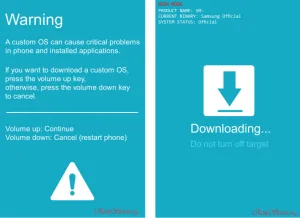
1. گوشی را به محیط Downloading ببرید.
برای این کار ابتدا گوشی را خاموش کنید. سپس کلید کاهش صدا (-Volume) + کلید Home + Power را همزمان بگیرید.
در مدل های جدید که فاقد دکمه ی هوم هستند. گوشی را خاموش کنید. هر دو کلید کاهش صدا و افزایش صدا را همزمان بگیرید. و کابل USB را وصل کنید.
پس از وارد شدن به صفحه Warning کلید افزایش صدا (+Volume) را یک بار بزنید تا وارد صفحه Downloading شود.
2. نرم افزار Odin.exe را اجرا کنید. و گوشی را در محیط دانلودینگ به سیستم وصل کنید
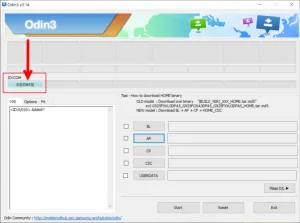
خانه اول ID:COM باید آبی شود. که نشانه شناسایی دستگاه توسط سیستم می باشد.
نکته : در صورت عدم شناسایی کابل USB و نصب بودن درایور سامسونگ را برسی کنید.
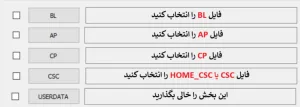
3. رام رسمی سامسونگ به صورت (تک فایل یا 4 فایل یا 5 فایل ) می باشد. (توضیحات را کامل مطالعه کنید)
__ رام رسمی تک فایل فقط حاوی یک فایل با فرمت MD5 می باشد. فایل را قسمت AP انتخاب کنید.
__ رام رسمی 4 فایل حاوی چهار فایل با فرمت MD5 می باشد. فایل ها را بر اساس نام BL , AP , CP , CSC انتخاب کنید
__ رام رسمی 5 فایل حاوی پنج فایل با فرمت MD5 می باشد. فایل ها را بر اساس نام BL , AP , CP , CSC , HOME_CSC انتخاب کنید
نکته رام رسمی 5 فایل : این نوع رام حاوی 2 فایل CSC می باشد. CSC و HOME_CSC
اگر می خواهید پس از نصب رام اطلاعات دستگاه حذف نشود و فقط عملیات آپدیت صورت گیرد فایل HOME_CSC را در قسمت CSC انتخاب کنید.
و در صورتی که می خواهید اطلاعات دستگاه کامل حذف شود فایل CSC را انتخاب کنید.
4. سپس دکمه START برنامه را بزنید تا نصب رام آغاز شود.
انجام عملیات فلش بین 3 تا 10 دقیقه زمان خواهد برد. پس از اتمام گوشی ریستارت شده و در نوار بالای نرم افزار، کلمه PASS را مشاهده خواهید کرد.
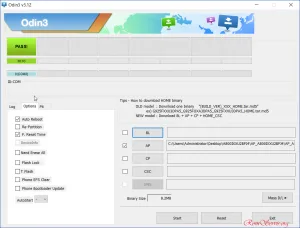
پس از ریستارت شدن دستگاه، بالا آمدن کامل سیستم عامل ممکن است بین 3 تا 7 دقیقه طول بکشد.


نظرتان را به اشتراک بگذارید